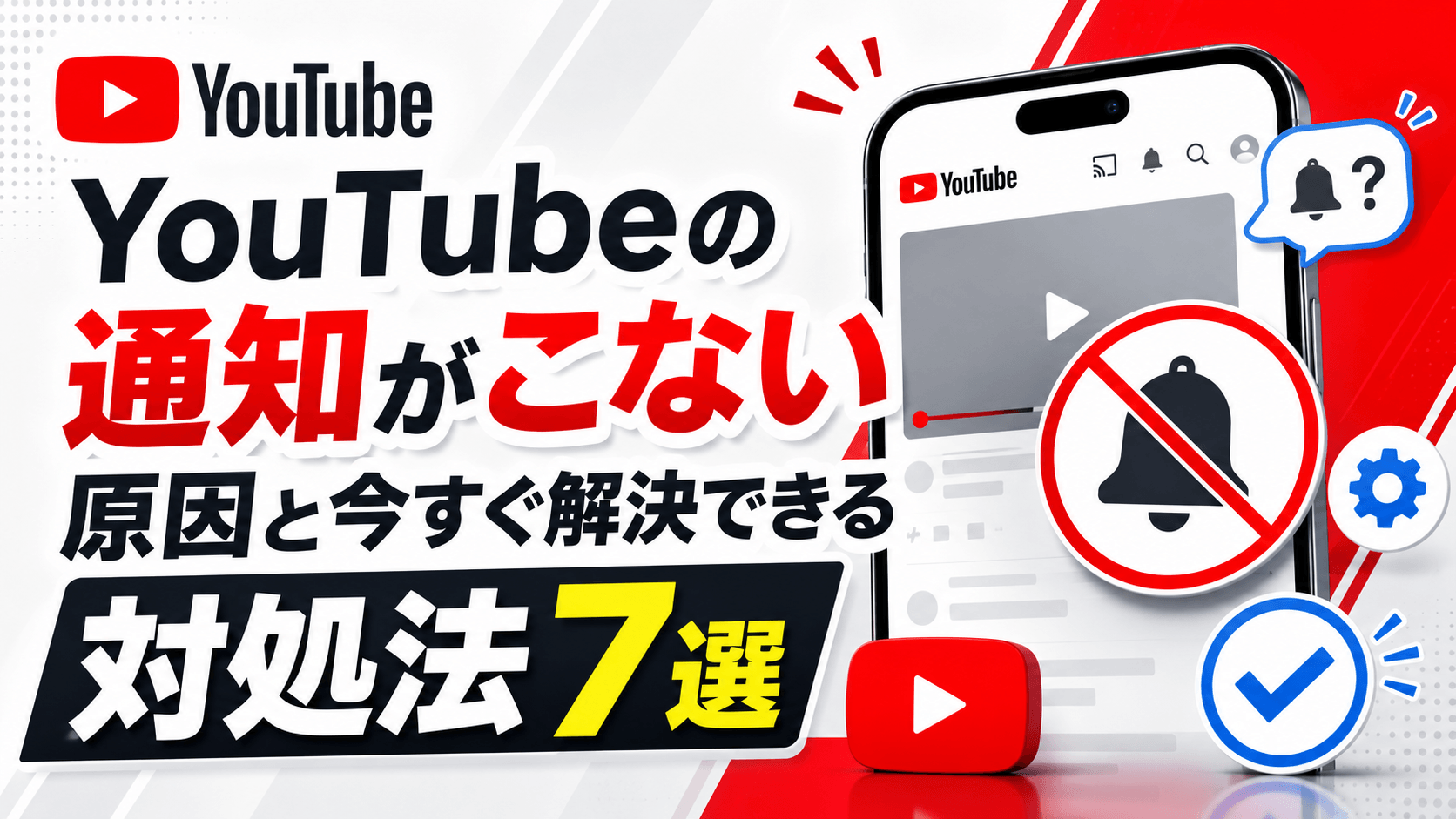
「チャンネル登録しているのに、YouTubeの通知が全然来ない…」そんな悩みを抱えていませんか?
お気に入りのクリエイターが新しい動画を投稿しても気づけず、後から「見逃した!」となるのは本当にもったいないですよね。実はYouTubeの通知が来ない原因はひとつではなく、複数の設定が絡み合っていることがほとんどです。この記事では、原因と解決策をわかりやすく解説していきます。
YouTubeの通知が来ない主な原因とは?
YouTubeの通知が届かない場合、アプリの設定・デバイスの設定・チャンネル側の通知設定など、複数の要因が考えられます。まずは原因を正しく把握することが、解決への近道です。ここでは代表的な原因を順番に確認していきましょう。
チャンネルの通知設定が「なし」になっている
チャンネル登録をしているだけでは、通知は自動的に届きません。YouTubeでは、チャンネル登録とは別に「通知の受け取り方」を個別に設定する必要があります。
チャンネルページや動画ページにある「ベルアイコン」をタップすると、通知の設定が選べます。「すべての通知を受け取る」「おすすめの通知のみ」「通知なし」の3段階があり、「通知なし」になっていると一切通知が届きません。
心当たりがある方は、まずこのベルアイコンの状態を確認してみましょう。
スマートフォン本体の通知設定がオフになっている
YouTubeアプリ側でいくら通知をオンにしていても、スマートフォン本体の設定でYouTubeの通知がオフになっていると、通知は届きません。
iPhoneの場合は「設定」→「通知」→「YouTube」から、Androidの場合は「設定」→「アプリ」→「YouTube」→「通知」から確認することができます。
「通知を許可」がオフになっていれば、オンに切り替えましょう。また、通知の種類(バナー・サウンドなど)の設定も合わせて確認しておくと安心です。
おやすみモードや集中モードが有効になっている
スマートフォンの「おやすみモード」や「集中モード(フォーカスモード)」が有効になっていると、すべてのアプリからの通知がブロックされてしまうことがあります。
特に就寝中や仕事中に設定したまま解除を忘れてしまうケースが多いので注意が必要です。
iPhoneでは「コントロールセンター」から、Androidでは通知パネルから現在のモードを確認して、必要であれば解除してみましょう。
YouTubeアプリの設定を見直す方法
デバイス側の設定に問題がない場合は、YouTubeアプリ内の通知設定を細かく確認する必要があります。アプリのバージョンや設定のリセットなど、見落としがちなポイントも含めて解説します。
YouTubeアプリ内の通知設定を確認する
YouTubeアプリには、アプリ全体の通知をコントロールする設定画面があります。アプリを開いてプロフィールアイコン→「設定」→「通知」から確認できます。
「チャンネル登録中のコンテンツ」の項目がオフになっていると、ベルアイコンを設定していても通知が届かないことがあります。
この画面ではほかにも「おすすめ動画」「活動状況」など細かい通知の種類を個別にコントロールできるので、自分の好みに合わせて設定しておくと便利です。
アプリを最新バージョンにアップデートする
古いバージョンのYouTubeアプリを使い続けていると、通知機能に不具合が生じる場合があります。
App StoreまたはGoogle Playストアを開いて、YouTubeアプリのアップデートが来ていないか確認しましょう。
アップデートがある場合はすぐに適用することをおすすめします。最新バージョンにすることでバグの修正や機能の改善が行われ、通知が正常に届くようになるケースも多いです。
アプリのキャッシュをクリアする
Androidスマートフォンの場合、アプリに溜まったキャッシュが原因で動作に不具合が起きることがあります。
「設定」→「アプリ」→「YouTube」→「ストレージ」→「キャッシュを削除」の順で操作することでキャッシュをクリアできます。
キャッシュを削除してもアカウントのログイン情報や登録チャンネルのデータは消えないので、安心して試してみてください。
パソコン(ブラウザ)でYouTubeを使っている場合の対処法
スマートフォンではなく、パソコンのブラウザでYouTubeを利用している方向けの通知設定の確認方法です。ブラウザ特有の通知設定があるため、スマホとは別に対処が必要な場合があります。
ブラウザの通知許可を確認する
パソコンでYouTubeの通知を受け取るには、使用しているブラウザでYouTubeからの通知を「許可」に設定する必要があります。
Google Chromeの場合、アドレスバーの左側にある鍵マークをクリックして「通知」の項目を「許可」に変更することで設定できます。
過去に「ブロック」を選択していた場合は、ここから変更が可能です。FirefoxやEdgeでも同様の手順で確認できます。
ブラウザやOSの通知設定を確認する
ブラウザの設定だけでなく、OS(WindowsやmacOS)レベルでブラウザからの通知がブロックされているケースもあります。
Windowsの場合は「設定」→「システム」→「通知」から、使用しているブラウザの通知がオンになっているか確認しましょう。
macOSの場合は「システム設定」→「通知」からブラウザを選択して通知を許可する設定が必要です。パソコン側の設定を見直すだけで問題が解決することも少なくありません。
通知が来たり来なかったりする場合の対処法
「完全に来ない」ではなく「たまに来る・来ないことがある」という不安定な状態も多く見られます。このケースは設定ではなく、YouTubeの仕様や通信環境が関係していることがあります。
YouTubeの通知配信の仕様を理解する
実はYouTubeでは、登録者数が多いチャンネルの動画をすべてのフォロワーに一斉通知することはせず、一部のユーザーに対してのみ通知を配信する仕組みがあります。
これはサーバー負荷を軽減するためのYouTube側の仕様であり、ユーザー側でできる対策は限られています。
ただし「すべての通知を受け取る(ベルアイコンを全オン)」に設定しておくことで、通知が届く確率を上げることはできます。人気チャンネルほどこの影響を受けやすいので覚えておきましょう。
インターネット接続環境を確認する
通知の受信には安定したインターネット接続が必要です。Wi-Fiが不安定だったり、モバイルデータ通信の電波が弱い場所にいると、通知が遅延したり届かなかったりすることがあります。
特にWi-Fiと4G/5Gの切り替わりタイミングで一時的に通信が途切れると、通知が欠落することがあります。
通知が届かないと感じたら、まずネットワーク接続の状態を確認してみることをおすすめします。
アプリの再インストールを試す
上記の方法をすべて試しても改善しない場合は、YouTubeアプリをいったんアンインストールして再インストールする方法が有効です。
アンインストール後に再インストールすることで、アプリの設定が初期化され、通知に関するバグや不具合がリセットされることがあります。
再インストール後は、必ずアプリ内の通知設定とベルアイコンの設定を再度確認することを忘れずに行いましょう。
通知を確実に受け取るためのベストな設定方法
問題を解決したあとは、今後も確実に通知を受け取れるようにベストな設定を行っておきましょう。少しの手間で、見逃しをゼロに近づけることができます。
ベルアイコンを「すべて」に設定する
チャンネルの通知を確実に受け取りたい場合は、ベルアイコンを「すべての通知を受け取る(ベルがいっぱいのアイコン)」に設定するのがベストです。
「おすすめの通知のみ」に設定していると、YouTubeのアルゴリズムが選別した一部の動画しか通知されないため、見逃しが増える可能性があります。
特にリアルタイムで情報を追いたいチャンネルや、好きなクリエイターの投稿は「すべて」に設定しておきましょう。
定期的に設定を見直す習慣をつける
YouTubeはアップデートによって仕様が変わることがあり、アプリを更新した際に通知設定がリセットされるケースも報告されています。
アプリをアップデートしたあとは、通知設定が意図した状態になっているかを確認する習慣をつけることが大切です。
特に大型アップデートのあとは設定が変わりやすいので、お気に入りのチャンネルのベルアイコンも合わせて確認しておくと安心です。
まとめ:YouTube通知が来ない時は設定を順番に確認しよう
YouTubeの通知が来ない原因と解決策について、詳しく解説しました。最後にポイントを振り返りましょう。
通知が届かない場合は「①チャンネルのベルアイコン設定」「②スマホ本体の通知設定」「③YouTubeアプリ内の通知設定」の順番で確認するのが基本です。
それでも改善しない場合は、アプリのアップデート・キャッシュのクリア・再インストールを試してみてください。パソコンで利用している方は、ブラウザとOSの通知設定も忘れずに確認しましょう。
また、YouTubeの仕様上すべての通知が届くとは限らないこともありますが、「すべての通知を受け取る」設定にしておくことで受け取れる確率は上がります。
この記事の手順を参考に、ぜひ快適なYouTubeライフを取り戻してください。お気に入りのクリエイターの動画を見逃さないよう、今すぐ設定を見直してみましょう!