「YouTubeの検索履歴、他の人に見られたくない…」そんな悩みを抱えていませんか?
YouTubeで検索した内容は、意外と記録として残っています。家族や友人と端末を共有している方や、プライバシーを守りたい方にとって、検索履歴の削除は重要な操作です。この記事では、スマホ・PC別にYouTube検索履歴を消す方法をわかりやすく解説します。
YouTube検索履歴とは?削除が必要な理由
YouTubeの検索履歴は、あなたが過去に検索したキーワードをアプリやブラウザに保存する仕組みです。この履歴が残ることで、どんなコンテンツに興味があるかが一目でわかってしまうため、プライバシーの観点から定期的に削除することをおすすめします。
検索履歴が残ることで起こるデメリット
YouTubeの検索履歴は、検索バーに表示されるサジェスト(候補)にも影響するため、他の人に端末を見せたときに過去の検索内容がバレてしまう可能性があります。
特に家族や職場の同僚と端末を共有している場合、プライベートな検索内容が表示されてしまうのは非常に困った状況です。
また、検索履歴に基づいておすすめ動画が表示されるため、自分の趣味や関心が履歴から推測されることもあります。
YouTubeの検索履歴はどこに保存されている?
YouTubeの検索履歴は、Googleアカウントにログインしている場合は「Googleアカウントのアクティビティ」に、ログインしていない場合はアプリやブラウザのローカルデータとして保存されます。
Googleアカウントと連携している場合、検索履歴はクラウド上に保存されるため、端末を変えても同じ履歴が表示されます。
一方、ログアウト状態での検索はその端末のキャッシュとして保存されるため、削除方法が異なります。
【スマホ版】YouTubeアプリで検索履歴を消す方法
スマホのYouTubeアプリから検索履歴を削除する方法はとても簡単です。iOSとAndroidどちらも基本的な操作手順は同じなので、以下の手順を参考にしてみてください。特定の履歴だけを削除することも、すべてを一括削除することも可能です。
特定の検索履歴だけを削除する方法
特定の検索履歴だけを消したい場合は、YouTubeアプリの検索バーをタップして履歴一覧を表示させ、削除したい項目の横にある「×」ボタンをタップするだけで完了します。
具体的な手順は以下の通りです。
まず、YouTubeアプリを開き、画面上部の検索アイコン(虫眼鏡マーク)をタップします。すると検索バーが表示され、過去の検索履歴がリスト形式で表示されます。
次に、削除したい検索キーワードの右側にある「×」アイコンをタップすれば、その項目だけを削除できます。不要な履歴だけをピンポイントで消せるので便利です。
検索履歴をすべて一括削除する方法(スマホ)
スマホアプリからすべての検索履歴を一括削除するには、Googleアカウントの「マイアクティビティ」ページにアクセスして操作する必要があります。
手順は次の通りです。まず、YouTubeアプリ内のプロフィールアイコンをタップし、「設定」を選択します。
次に「履歴とプライバシー」という項目を探してタップします。そこに「検索履歴を削除」というボタンが表示されるのでタップしてください。
確認ダイアログが表示されたら「削除」を選択することで、すべての検索履歴を一括で消すことができます。操作は数ステップで完了するので、定期的に行うことをおすすめします。
iPhoneでYouTube検索履歴を消す際の注意点
iPhoneでYouTubeアプリを使用している場合、Safariブラウザのキャッシュとは別にアプリ内の履歴が保存されるため、ブラウザの履歴を消してもYouTubeアプリの検索履歴は残ったままになります。
アプリとブラウザは独立したデータを持っているため、完全に履歴を削除したい場合は、それぞれ個別に操作する必要があります。
また、Googleアカウントにログインしている場合は、アプリ上で削除してもGoogleアカウント側にデータが残る場合があるため、後述するGoogleアカウントからの削除方法も合わせて実施することをおすすめします。
【PC版】ブラウザからYouTube検索履歴を消す方法
パソコンのブラウザからYouTubeを利用している場合も、検索履歴は同様に保存されます。PCからの削除方法はスマホとは少し操作が異なるため、以下の手順を確認しながら進めてみてください。ChromeやEdgeなどのブラウザを使っている方にも対応した方法を紹介します。
YouTube画面から直接削除する方法(PC)
PCのブラウザでYouTubeを開き、検索バーをクリックすると過去の検索履歴が表示されます。削除したい項目にカーソルを合わせて表示される「×」ボタンをクリックすることで、個別の履歴を削除することができます。
すべての履歴を一括で削除したい場合は、Googleアカウントにログインした状態で「Googleアカウントを管理」から「データとプライバシー」→「Webとアプリのアクティビティ」にアクセスしてください。
そこでYouTubeの検索に関するアクティビティを絞り込んで削除することができます。操作に慣れるまでは少し複雑に感じるかもしれませんが、一度覚えれば簡単に実行できます。
ブラウザのキャッシュ・履歴を合わせてクリアする方法
YouTubeの検索履歴に加えて、ブラウザ自体に保存されたキャッシュや閲覧履歴も削除することで、より完全にプライバシーを守ることができます。
Chromeの場合は、画面右上の「︙」メニューから「その他のツール」→「閲覧履歴を消去」を選択します。期間を設定して「閲覧履歴」「キャッシュされた画像とファイル」にチェックを入れて削除してください。
Edgeの場合は、「設定」→「プライバシー、検索、サービス」→「閲覧データをクリア」から同様の操作が可能です。ブラウザの履歴とYouTubeのアクティビティは別物なので、両方を削除することで完全な対策になります。
Googleアカウントから検索履歴を完全に削除する方法
YouTubeの検索履歴はGoogleアカウントのアクティビティとして管理されています。そのため、アプリやブラウザ上での削除だけでなく、Googleアカウントから直接削除することで、より確実にデータを消すことができます。ここでは、Googleアカウントを使った削除方法を詳しく解説します。
Googleマイアクティビティから削除する手順
Googleアカウントの「マイアクティビティ」ページ(myactivity.google.com)にアクセスすることで、YouTubeの検索履歴を含むすべてのGoogleサービスのアクティビティを管理・削除することができます。
まず、ブラウザで「myactivity.google.com」にアクセスし、Googleアカウントにログインします。次に「アクティビティを検索」エリアでフィルタリングを使い、「YouTube」を選択してYouTube関連のアクティビティだけを表示させます。
表示されたアクティビティの中から削除したいものを選択し、「削除」ボタンをクリックすれば完了です。「すべてのアクティビティを削除」を選べば一括削除も可能です。
検索履歴の自動削除設定を活用する方法
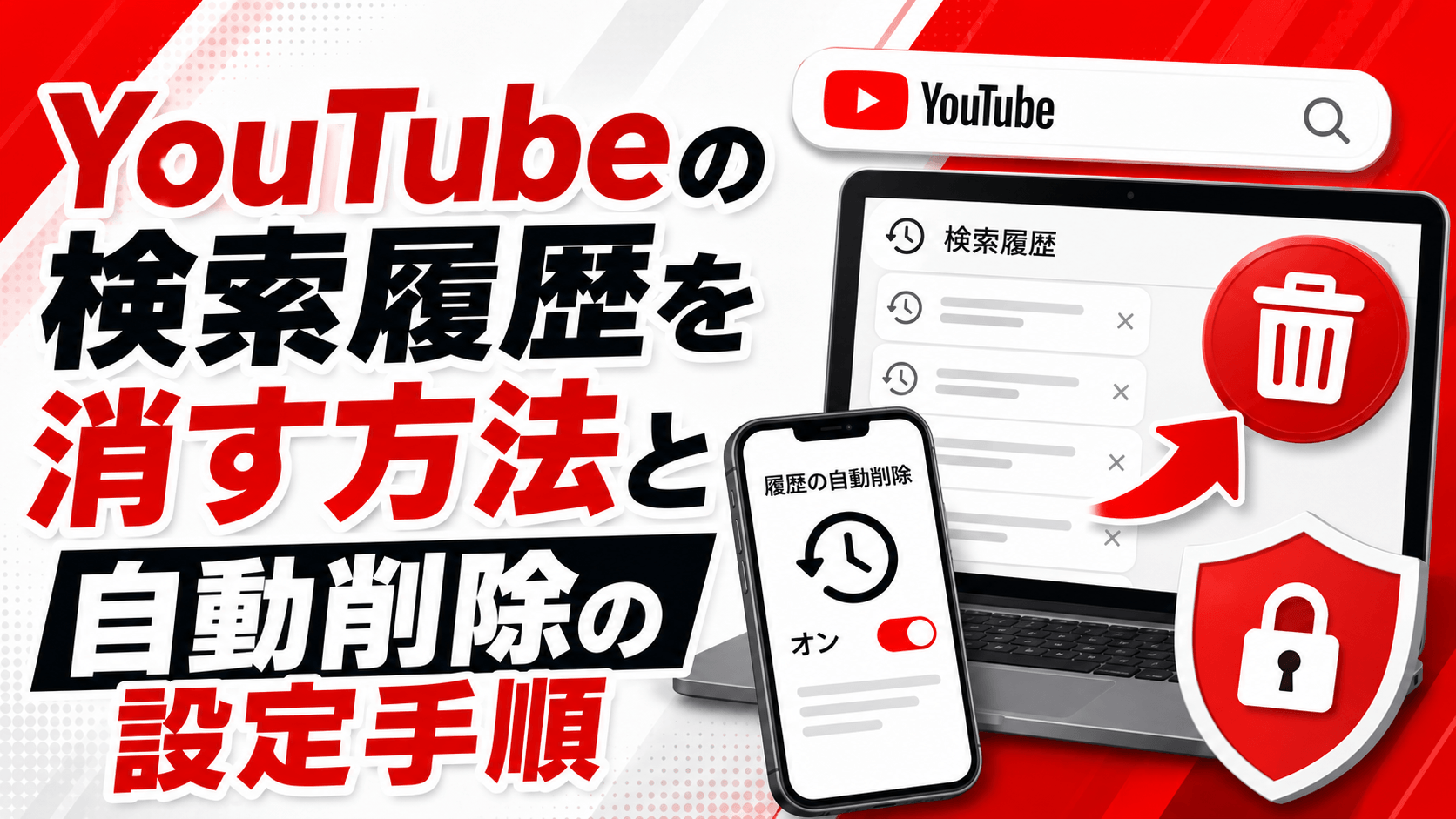
毎回手動で削除するのが面倒な方には、Googleアカウントの「自動削除」機能を設定しておくことをおすすめします。3ヶ月・18ヶ月・36ヶ月のいずれかの期間を超えた履歴を自動的に削除する設定が可能です。
設定方法は、Googleアカウントの「データとプライバシー」から「Webとアプリのアクティビティ」に進み、「自動削除オプション」を選択するだけです。
一度設定しておけば、その後は自動的に古い履歴が削除されるため、定期的なメンテナンスの手間を省くことができます。プライバシー管理を自動化したい方にとって非常に便利な機能です。
検索履歴を残さないための予防策
検索履歴を削除することも大切ですが、そもそも履歴を残さないようにする設定や方法を知っておくと、より効率的にプライバシーを守ることができます。日頃から実践できる予防策をいくつかご紹介します。
シークレットモード・プライベートブラウジングを活用する
ブラウザのシークレットモード(Chromeの場合)やプライベートブラウジング(Safariの場合)を使ってYouTubeを閲覧すると、ブラウザ側には閲覧履歴や検索履歴が保存されません。
ただし、Googleアカウントにログインした状態でシークレットモードを使用した場合、Googleアカウント側にはアクティビティが記録される場合があります。
完全に履歴を残したくない場合は、シークレットモードを使用しつつ、Googleアカウントからもログアウトした状態でYouTubeを閲覧することをおすすめします。
YouTubeアプリの「一時停止」機能を使う
YouTubeアプリには、検索履歴の記録を一時停止する機能が搭載されています。この機能をオンにしておくと、新たな検索履歴がアカウントに保存されなくなります。
設定方法は、YouTubeアプリの「設定」→「履歴とプライバシー」から「検索履歴を一時停止」をオンにするだけです。
この設定をしておけば、日常的な検索が履歴として蓄積されないため、後から削除する手間が省けます。プライバシーを重視する方はぜひ活用してみてください。
まとめ:YouTube検索履歴を消してプライバシーを守ろう
この記事では、YouTubeの検索履歴を消す方法についてスマホ・PC・Googleアカウントの3つの観点から詳しく解説しました。それぞれの方法を状況に応じて使い分けることで、効率的にプライバシーを守ることができます。
特に、Googleアカウントにログインして利用している方は、アプリやブラウザだけでなくGoogleマイアクティビティからも削除することを忘れないようにしましょう。
また、自動削除設定やシークレットモードの活用など、履歴を残さないための予防策も合わせて実施することで、より安心してYouTubeを楽しむことができます。
定期的な履歴の管理を習慣にして、快適で安全なYouTubeライフを送りましょう。この記事が皆さんのお役に立てれば幸いです。