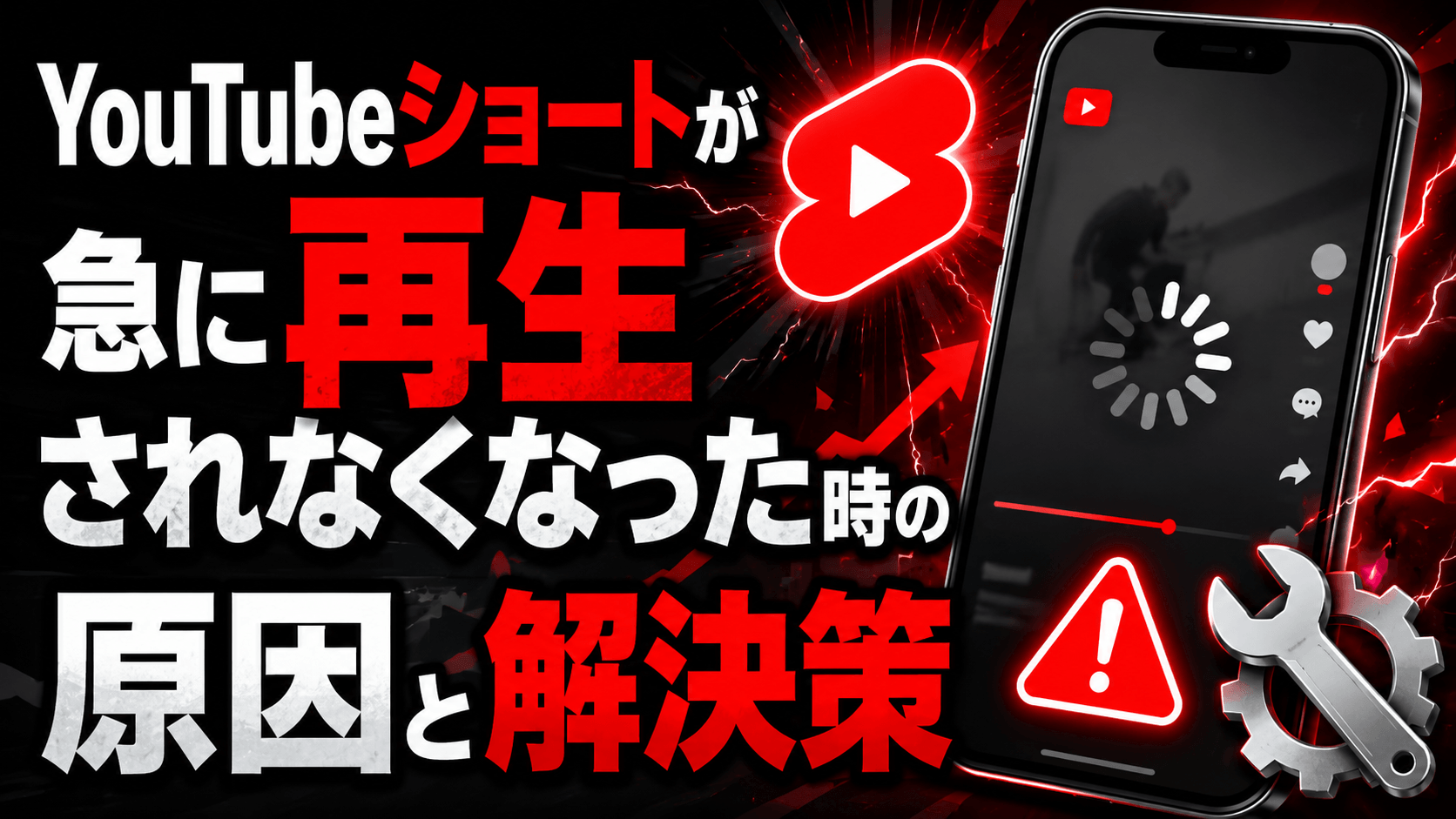
YouTubeショートが急に再生されなくなった…そんな経験はありませんか?
昨日まで普通に見られていたのに、突然ショート動画が止まってしまうと、原因がわからず焦ってしまいますよね。この記事では、よくある原因から具体的な解決策まで、わかりやすく解説します。
YouTubeショートが急に再生されなくなる主な原因
YouTubeショートが再生されなくなる原因はさまざまです。アプリ側の問題、端末の設定、通信環境など複数の要因が絡み合っていることも多く、まずは原因を正確に把握することが解決への第一歩です。
アプリやキャッシュの問題
YouTubeアプリに蓄積されたキャッシュが原因で、動画が正常に再生されなくなるケースは非常に多いです。
キャッシュとは、アプリがスムーズに動作するために一時的に保存しているデータのことです。このキャッシュが古くなったり、破損したりすると、アプリ全体の動作に悪影響を及ぼします。
特にYouTubeショートは短時間で大量のデータをやり取りするため、キャッシュの問題が起きやすい傾向にあります。定期的なキャッシュの削除が予防策として有効です。
アプリのバージョンが古い
YouTubeアプリが最新バージョンにアップデートされていない場合、ショートが正常に再生されないことがあります。
YouTubeは定期的にアップデートを行い、バグの修正や新機能の追加を実施しています。古いバージョンのアプリでは、最新のショート機能に対応しきれず、再生エラーが起きることがあります。
App StoreやGoogle Playストアでアプリのアップデートを確認する習慣をつけておくと、こういったトラブルを未然に防げます。
通信環境の問題
Wi-Fiやモバイルデータ通信の状態が不安定な場合、YouTubeショートの読み込みが止まってしまうことがあります。
YouTubeショートは動画コンテンツのため、一定以上の通信速度が必要です。電波が弱い場所や、回線が混雑している時間帯では再生が止まりやすくなります。
Wi-Fiに接続しているのに再生されない場合は、一度Wi-Fiをオフにしてモバイルデータ通信に切り替えてみると改善することがあります。
端末のOSやシステムの問題
スマートフォン自体のOSが古かったり、システムに不具合が起きている場合も、ショートが再生されない原因になります。
端末のソフトウェアとYouTubeアプリの相性が合わなくなることがあります。特にOSの大型アップデート直後や、逆にOSが長期間更新されていない状態では不具合が起きやすいです。
端末の設定からソフトウェアアップデートを確認し、最新の状態に保つことが重要です。
YouTubeショートが再生されないときの解決策
原因がわかったところで、具体的な解決策を試してみましょう。以下の方法を順番に試していくことで、多くのケースで問題が解決できます。難しい操作は必要なく、初心者の方でも安心して取り組めます。
アプリを再起動する
まずは最も基本的な対処法として、YouTubeアプリを完全に閉じて再起動してみましょう。
アプリをバックグラウンドで動かしたまま長時間使い続けると、内部的なエラーが蓄積されることがあります。アプリを一度完全に終了させることで、こうした一時的なエラーがリセットされます。
iPhoneの場合はホームバーを上にスワイプしてアプリ一覧を表示し、YouTubeを上にフリックして終了します。Androidの場合は最近使ったアプリボタンからYouTubeを閉じることができます。
キャッシュを削除する
キャッシュの削除は、YouTubeショートの再生トラブルに非常に効果的な解決策のひとつです。
Androidの場合は、「設定」→「アプリ」→「YouTube」→「ストレージ」→「キャッシュを削除」の順に操作します。iPhoneの場合はアプリ内のキャッシュを削除する直接的な方法がないため、アプリを一度削除して再インストールする方法が有効です。
キャッシュを削除しても、アカウント情報や視聴履歴などのデータは消えないので安心して操作できます。
アプリをアップデートする
YouTubeアプリを最新バージョンにアップデートすることで、既知のバグや不具合が修正され、再生トラブルが解消されることがあります。
iPhoneの場合はApp Storeを開き、右上のアカウントアイコンをタップすると「利用可能なアップデート」が表示されます。YouTubeが表示されていれば「アップデート」ボタンをタップしましょう。
Androidの場合はGoogle Playストアを開き、「マイアプリ&ゲーム」からYouTubeのアップデートを確認できます。自動アップデートの設定をオンにしておくと、常に最新状態を保てます。
端末を再起動する
端末そのものを再起動することで、OSレベルのちょっとした不具合がリセットされ、ショートが再生されるようになることがあります。
スマートフォンを長時間使い続けていると、メモリ不足や一時的なシステムエラーが起きることがあります。再起動はこうした問題を一気に解決できるシンプルかつ強力な方法です。
電源ボタンを長押しして「再起動」を選択するだけでOKです。特にアプリの再起動でも改善しない場合は、まず端末の再起動を試してみてください。
通信設定を見直す
通信環境の問題が原因の場合は、Wi-Fiのオン・オフ切り替えや、機内モードを一度使うことで改善することがあります。
機内モードをオンにして数秒待ち、再びオフにする操作は、通信接続をリセットする効果があります。Wi-Fiルーターの再起動も有効な手段のひとつです。
また、YouTubeアプリの設定から「データセーバー」がオンになっていないか確認することも重要です。データセーバーが有効になっていると、動画の画質が下がったり読み込みが遅くなったりすることがあります。
YouTubeショートが特定の状況で再生されない場合の対処法
「特定の端末だけ再生されない」「特定のアカウントでだけ問題が起きる」といったケースでは、より具体的な対処が必要です。状況別に原因と解決策を確認していきましょう。
特定の端末だけ再生されない場合
複数の端末を持っている場合、特定の端末だけでショートが再生されないなら、その端末固有の問題が疑われます。
まずは別の端末や、ブラウザのYouTubeで同じショートが再生できるか確認してみましょう。他の環境では問題なく再生できる場合、端末側のアプリ設定やストレージ不足が原因の可能性が高いです。
ストレージ(本体の保存容量)が残り少ない状態では、アプリが正常に動作しないことがあります。不要なファイルやアプリを削除してストレージを確保してみましょう。
ログインしていない状態で再生されない場合
YouTubeにログインしていない状態では、一部の機能やコンテンツが制限されることがあります。
ショートの年齢制限コンテンツや、地域制限がかかった動画はログインしていないと視聴できません。Googleアカウントでログインした状態でもう一度試してみましょう。
また、ログイン状態のままアカウントを一度サインアウトして再サインインするだけで、アカウント認証のエラーがリセットされ、再生できるようになることもあります。
YouTubeのサーバー障害が原因の場合
自分の端末や通信環境に問題がなくても、YouTube側のサーバー障害が原因で再生できないことがあります。
この場合は自分ではどうすることもできないため、しばらく時間をおいてから再度試してみるしかありません。「Downdetector」などのサービス障害情報サイトでYouTubeの障害状況を確認することができます。
TwitterやXでも「YouTube ショート 再生できない」などのキーワードで検索すると、同じ問題を報告しているユーザーの投稿が見つかることがあります。障害なら時間が解決してくれるので、焦らず待ちましょう。
再発防止のためにできること
一度トラブルが解決しても、また同じ問題が起きると困りますよね。日頃からちょっとした習慣を意識するだけで、YouTubeショートの再生トラブルを未然に防ぐことができます。
アプリと端末を常に最新の状態に保つ
YouTubeアプリと端末のOSを常に最新バージョンに保つことが、トラブル予防の基本です。
アプリの自動アップデートを有効にしておけば、新しいバージョンがリリースされると自動的に更新されます。iPhoneもAndroidも設定から自動アップデートをオンにしておきましょう。
また、端末のOSアップデートも通知が来たら早めに適用することをおすすめします。セキュリティ面でも有利になります。
定期的にキャッシュを削除する
定期的なキャッシュの削除は、アプリの動作をスムーズに保つための効果的な習慣です。
月に1〜2回程度、YouTubeアプリのキャッシュを削除するだけで、蓄積したデータによる不具合を防ぐことができます。特にAndroidユーザーは設定から簡単にキャッシュ削除ができるので取り入れやすいです。
iPhoneユーザーはYouTubeアプリ内の「設定」→「プライバシー」→「クリア」からある程度のデータをリセットできます。完全にリセットしたい場合はアプリの再インストールが有効です。
ストレージと通信量を管理する
端末のストレージを常に余裕のある状態に保つことも、YouTubeショートを安定して楽しむために重要です。
ストレージが残り少なくなると、アプリの動作全体に悪影響が出ます。写真や動画など容量の大きいファイルを定期的にクラウドや外部ストレージに移動させておきましょう。
モバイルデータ通信を使っている場合は、月の通信量の上限に達していないかも確認しておきましょう。上限に達すると通信速度が低下し、YouTube動画の再生ができなくなることがあります。
まとめ
YouTubeショートが急に再生されなくなる原因と解決策を解説してきましたが、いかがでしたか?
まずはアプリの再起動、キャッシュの削除、アプリのアップデートという基本的な3ステップを試してみることをおすすめします。
それでも解決しない場合は、端末の再起動、通信環境の見直し、アカウントの再サインインを順番に試してみてください。YouTube側のサーバー障害が原因の場合は、時間をおくしか方法がありません。
日頃からアプリと端末を最新の状態に保ち、定期的にキャッシュを削除する習慣をつけておくと、こうしたトラブルをかなり防ぐことができます。
この記事を参考に、ぜひ快適なYouTubeショートライフを取り戻してください。それでも解決しない場合は、YouTubeの公式サポートページへの問い合わせも検討してみましょう。